 FindFull
Como usar o FindFull, do início ao fim
Toda a jornada em ordem: assinar, instalar, entrar, configurar, iniciar a busca e o que acontece em cada situação. Use o índice para pular direto para a sua dúvida.
1. Antes de começar
O FindFull é uma extensão do Google Chrome. Ele fica verificando a página "Agende uma data para enviar seus produtos" do Mercado Livre Full e, quando a data que você quer aparece, seleciona e confirma por você.
Você precisa de:
- Google Chrome no Windows ou Mac (não funciona no celular).
- Uma conta de vendedor do Mercado Livre com um envio Full aguardando agendamento.
- O computador ligado e o Chrome aberto durante a busca. A janela pode ficar minimizada, mas não pode hibernar nem desligar.
2. Assinar
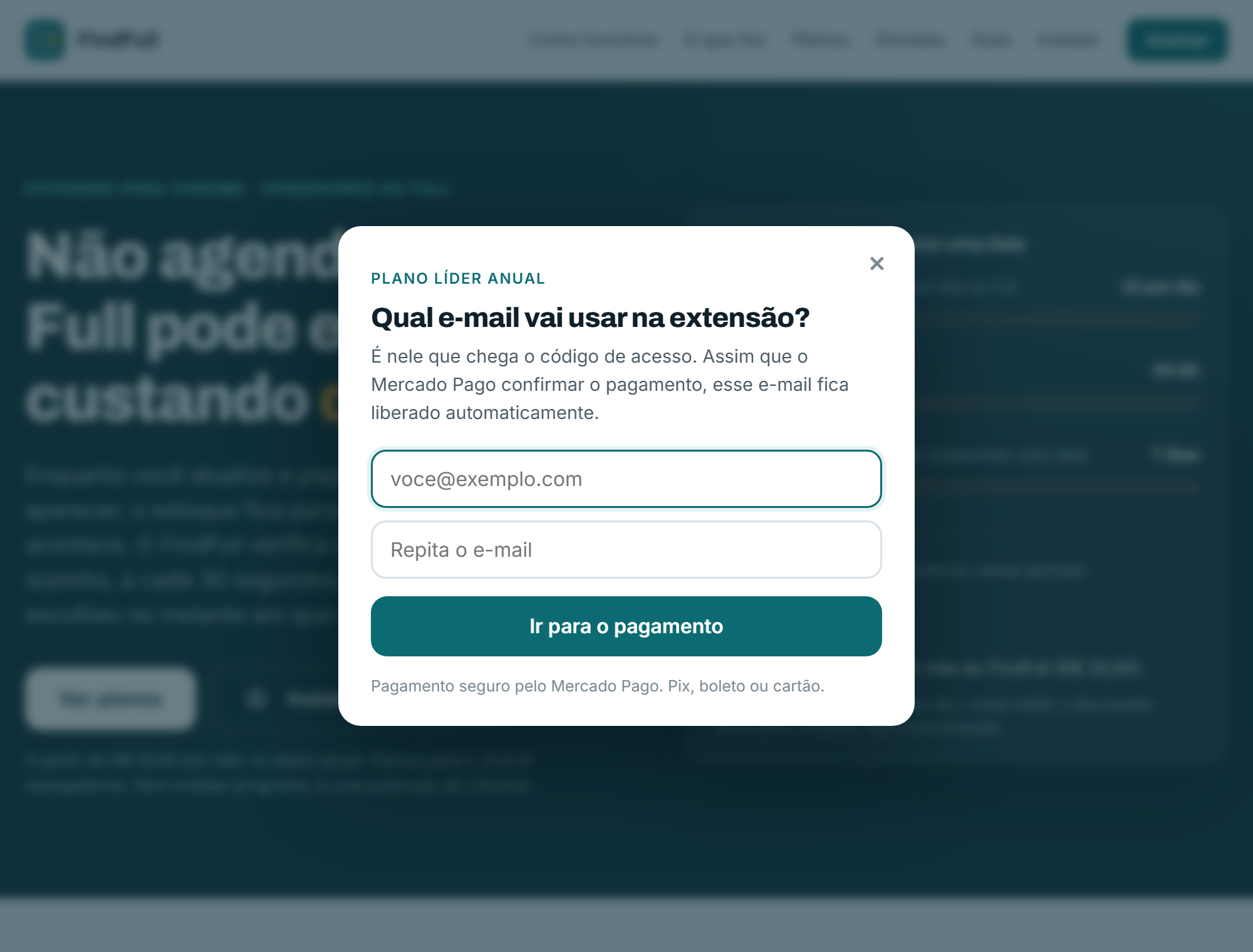
- Na página de planos, clique em Assinar no plano que quiser (Líder mensal ou anual, Gold, Platinum).
- Digite o e-mail que você vai usar na extensão, duas vezes. Pode ser qualquer e-mail seu: é nele que chega o código de acesso e os avisos.
- Clique em Ir para o pagamento. Você vai para o Mercado Pago com o plano já escolhido. Pague com Pix, boleto ou cartão; não precisa ter conta no Mercado Pago (o mensal, por ser assinatura, pede cartão de crédito ou conta).
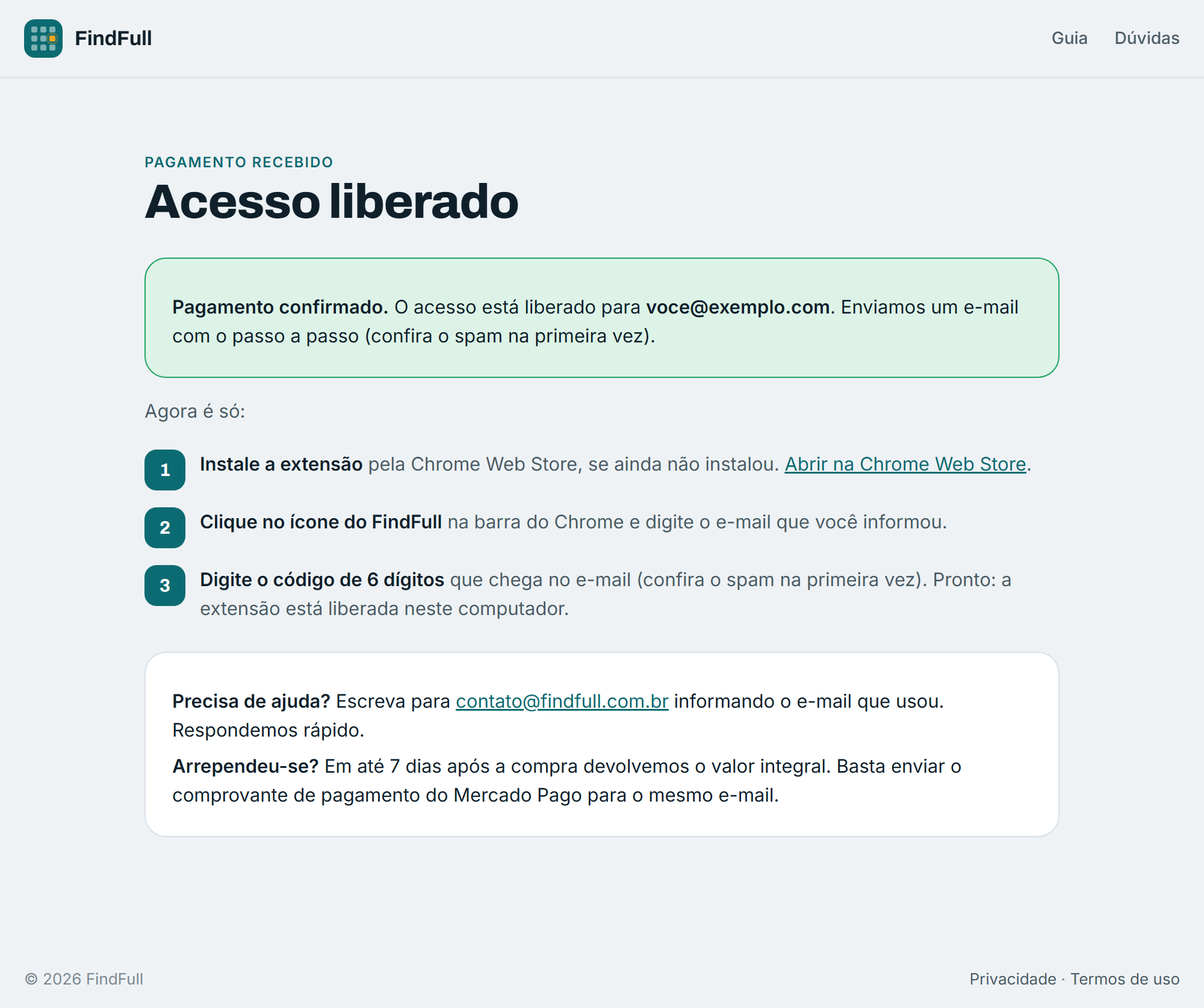
- Ao confirmar o pagamento, o acesso é liberado sozinho para o e-mail informado e você recebe um e-mail de boas-vindas. Se voltar ao site, vê a página "Acesso liberado".
3. Instalar no Chrome
- Abra a página do FindFull na Chrome Web Store e clique em Usar no Chrome (ou "Adicionar ao Chrome"). Confirme em Adicionar extensão.
- Na instalação, o site do FindFull abre com uma faixa verde lembrando o próximo passo. Pode fechar.
- Fixe o ícone na barra do Chrome: clique no ícone de quebra-cabeça (canto superior direito) e no alfinete ao lado de FindFull. O ícone é um quadrado verde-petróleo com uma célula âmbar.
4. Entrar na extensão
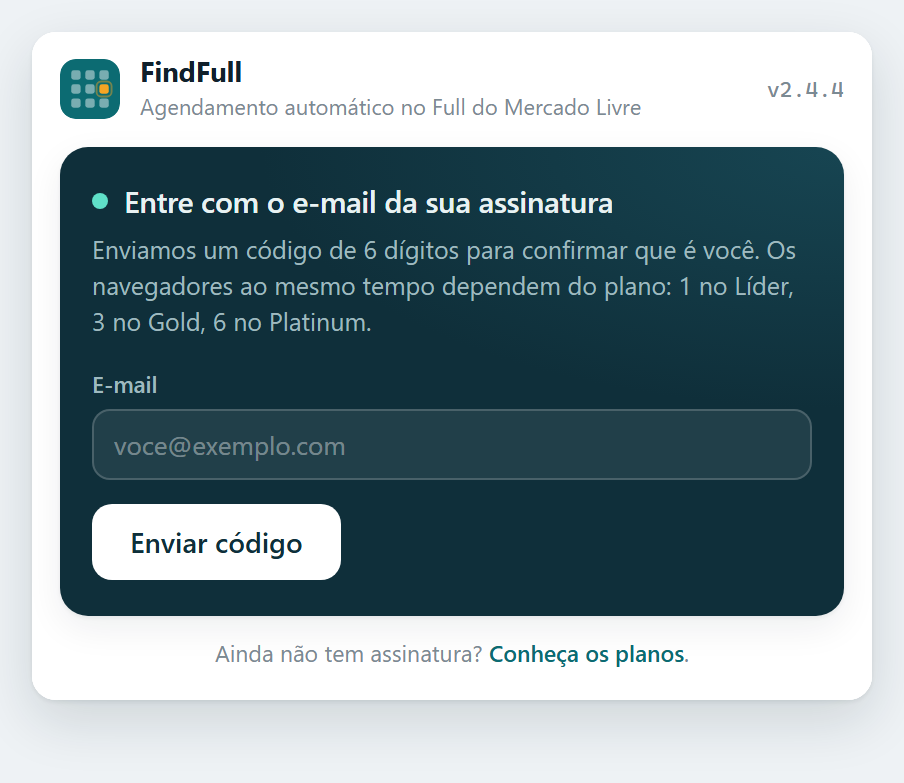
Clique no ícone do FindFull na barra do Chrome. Na primeira vez aparece a tela de acesso.
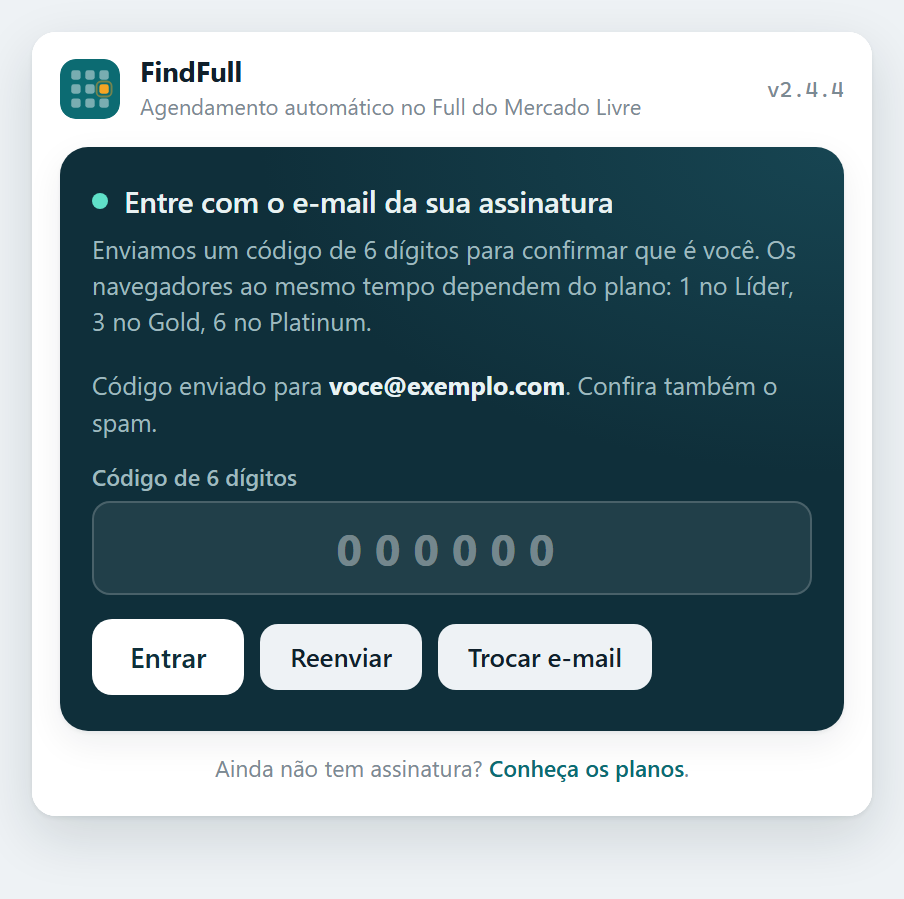
O código vale por 15 minutos. Se não chegou, aguarde um minuto e clique em Reenviar. Errou o e-mail? Trocar e-mail.
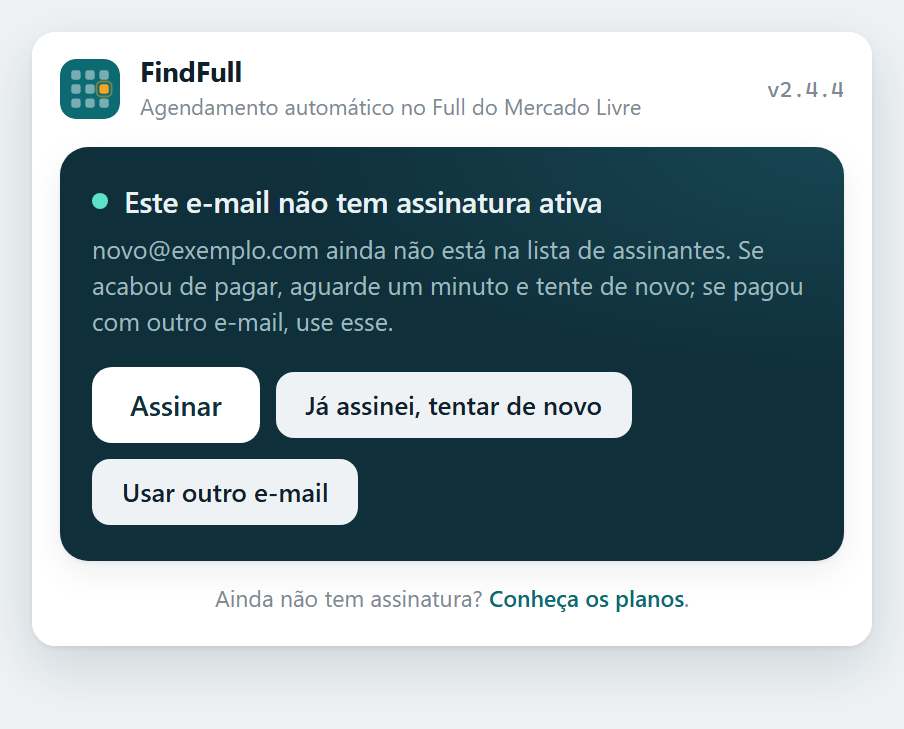
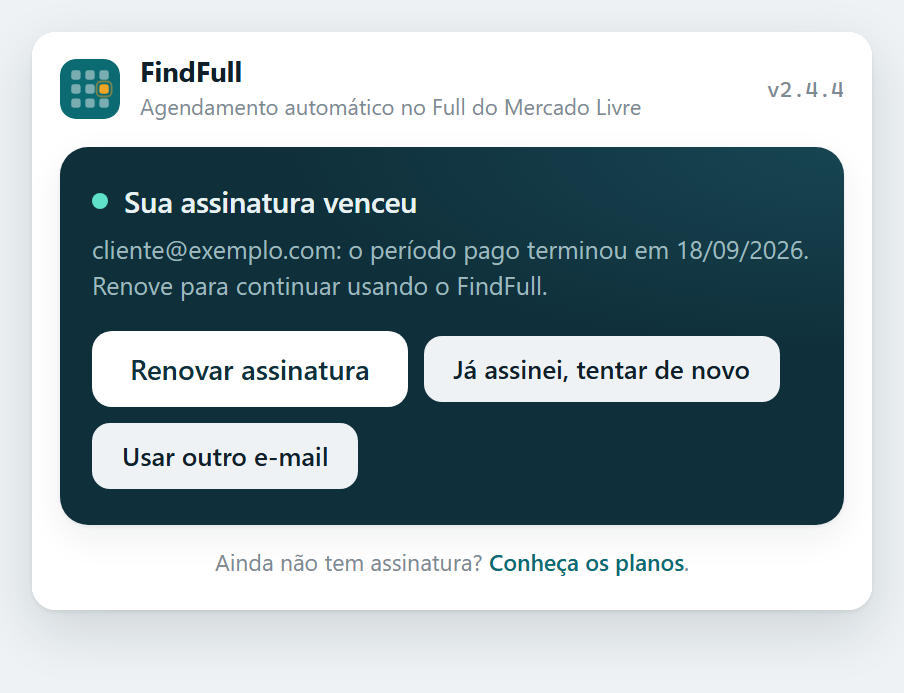
Depois de entrar, uma faixa no topo mostra seu e-mail, o plano e até quando vale. O botão Sair desconecta só este computador.
5. A tela da extensão
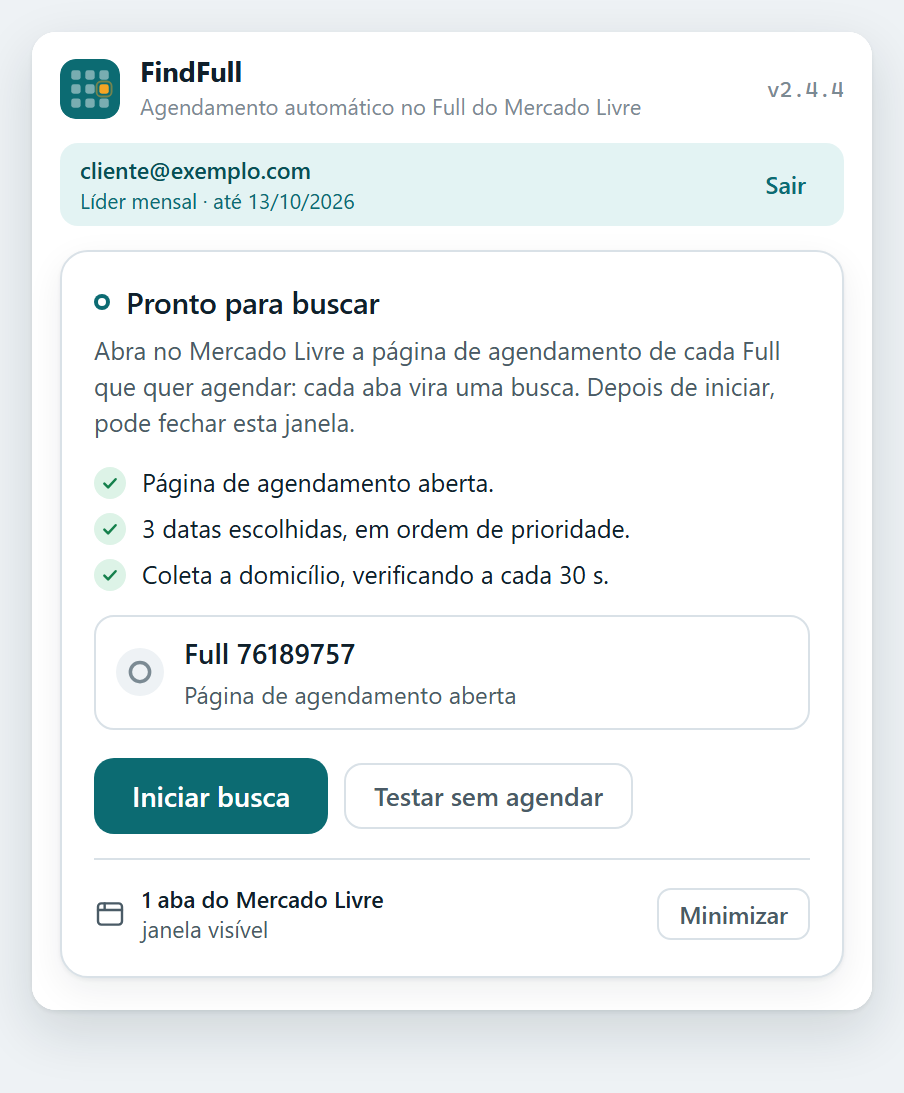
A janela tem duas partes. Em cima, o monitor: mostra as páginas do Full abertas, as buscas em andamento e os resultados. Embaixo, as configurações: modo de envio, datas, verificação e avisos. Tudo o que você muda é salvo na hora e vale a partir da próxima verificação.
6. Abrir a página do Full
- No Mercado Livre, vá em Gestão de envios Full, abra o envio e clique em Agendar (ou "Alterar" se já tem data). A página certa se chama "Agende uma data para enviar seus produtos" e o endereço contém
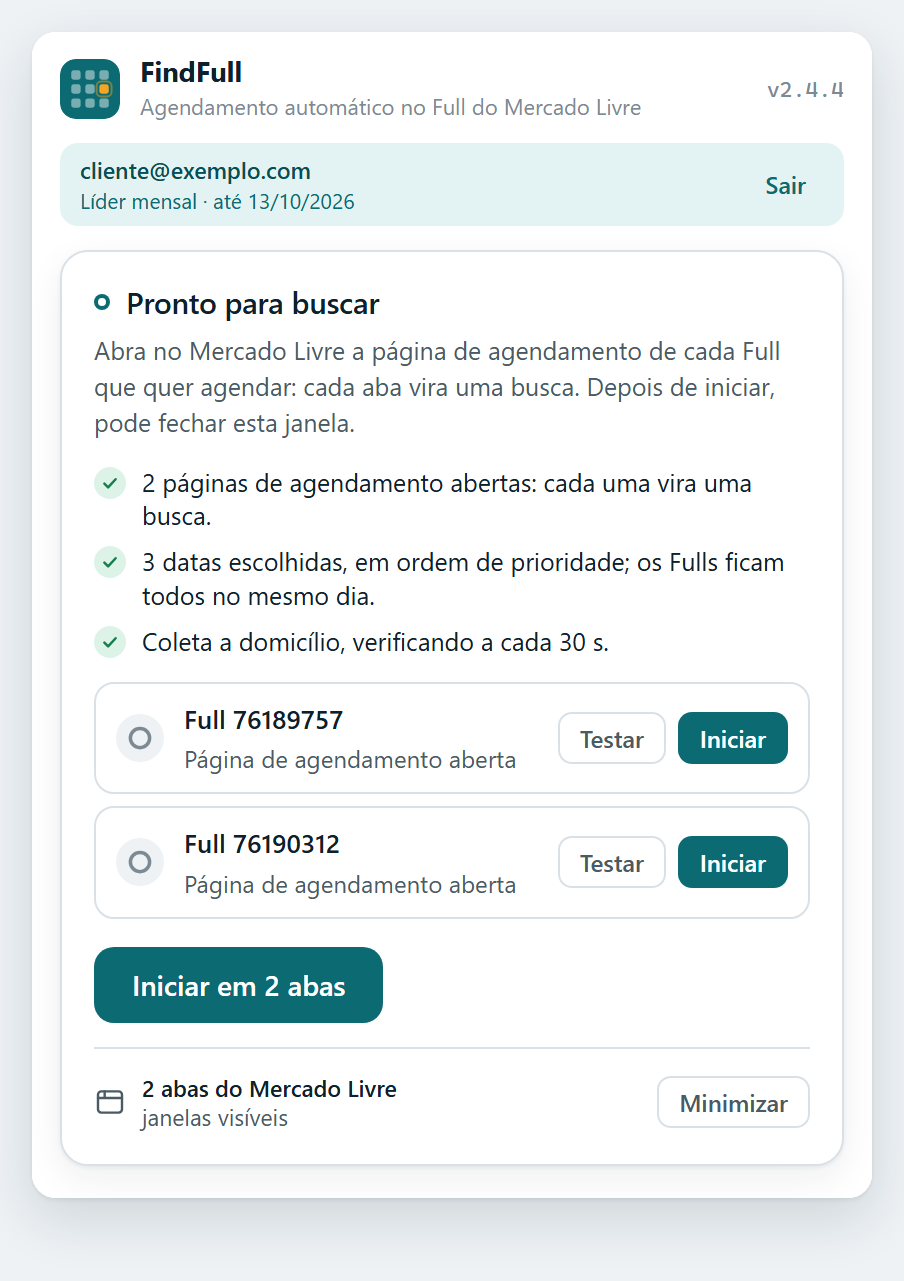
/shipping/inbounds/…. - Quer agendar vários Fulls? Abra uma aba para cada um. Cada aba vira uma busca independente.
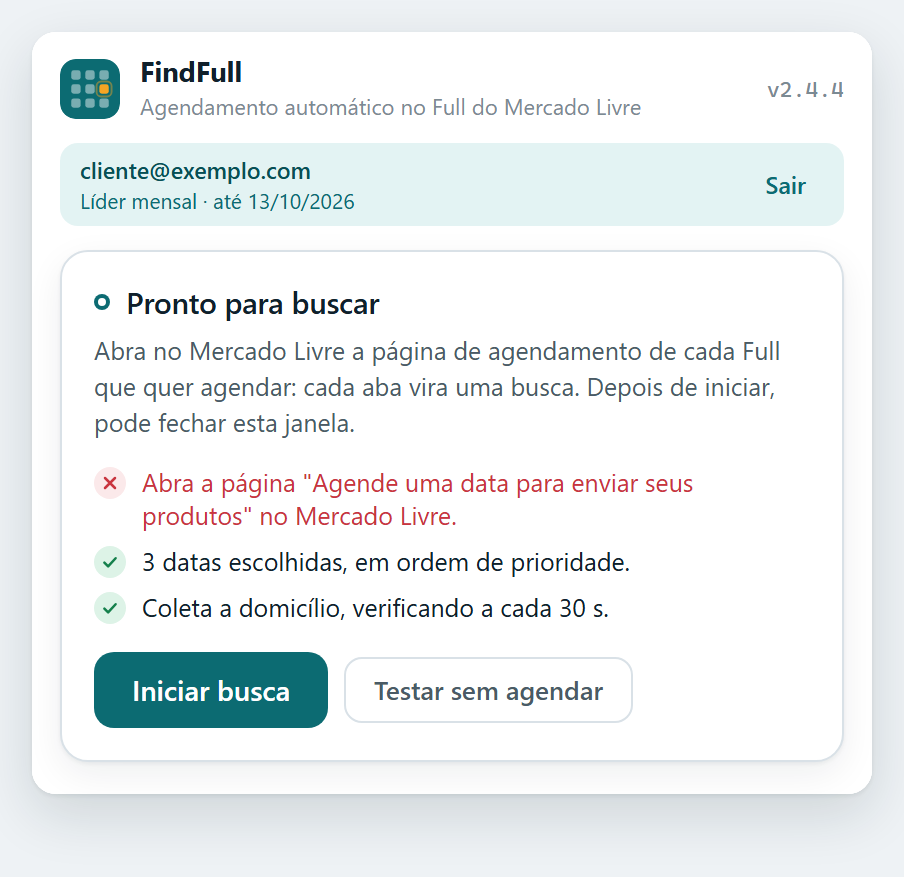
- Abra o FindFull: o monitor lista cada aba com o número do Full e "Página de agendamento aberta".
7. Modo de envio
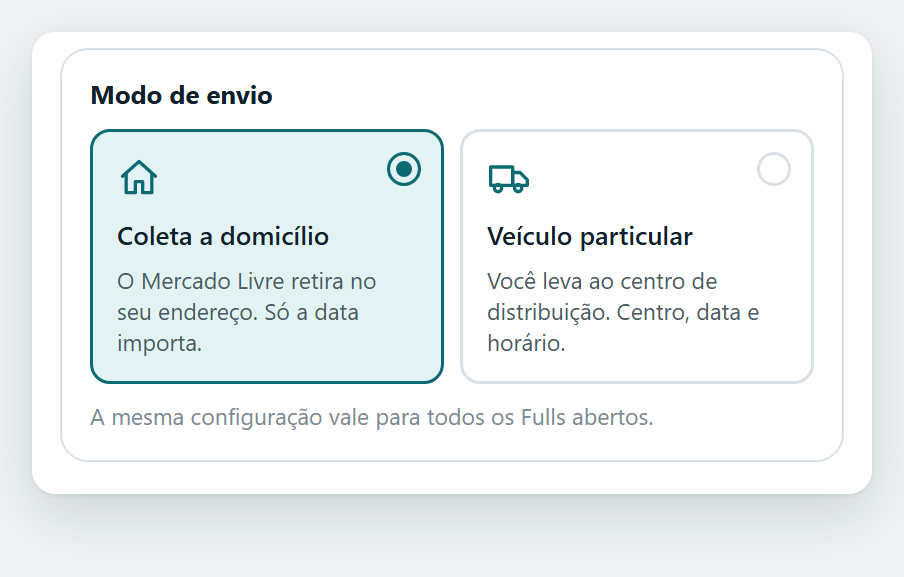
- Coleta a domicílio: o Mercado Livre retira no seu endereço. Só a data importa.
- Veículo particular: você leva ao centro de distribuição. Além da data, entram o centro e a faixa de horário (seção 9).
Escolha o mesmo modo que está selecionado na página do Mercado Livre. A configuração vale para todos os Fulls abertos.
8. Datas
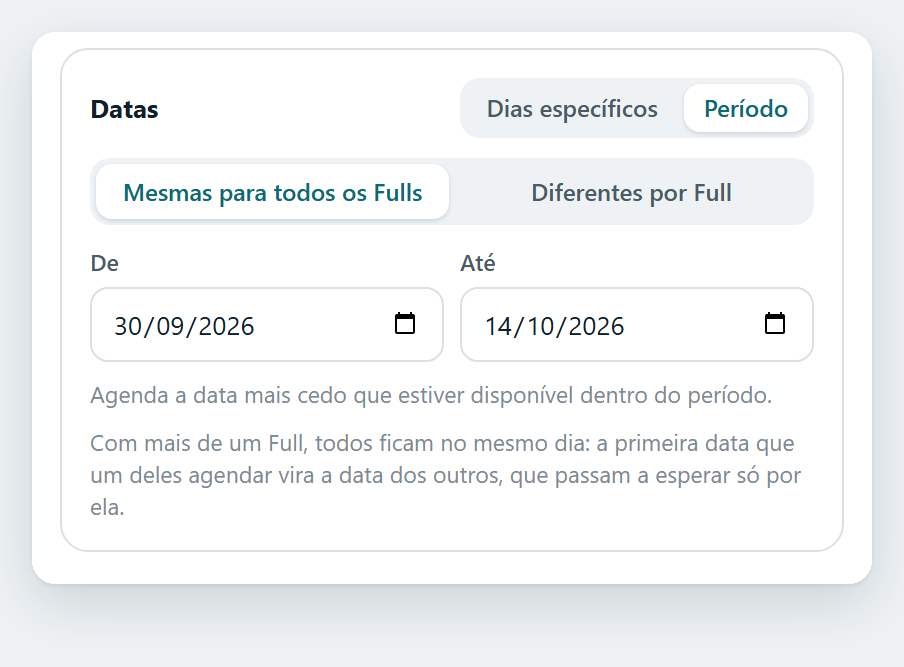
Você diz quais datas aceita, de dois jeitos:
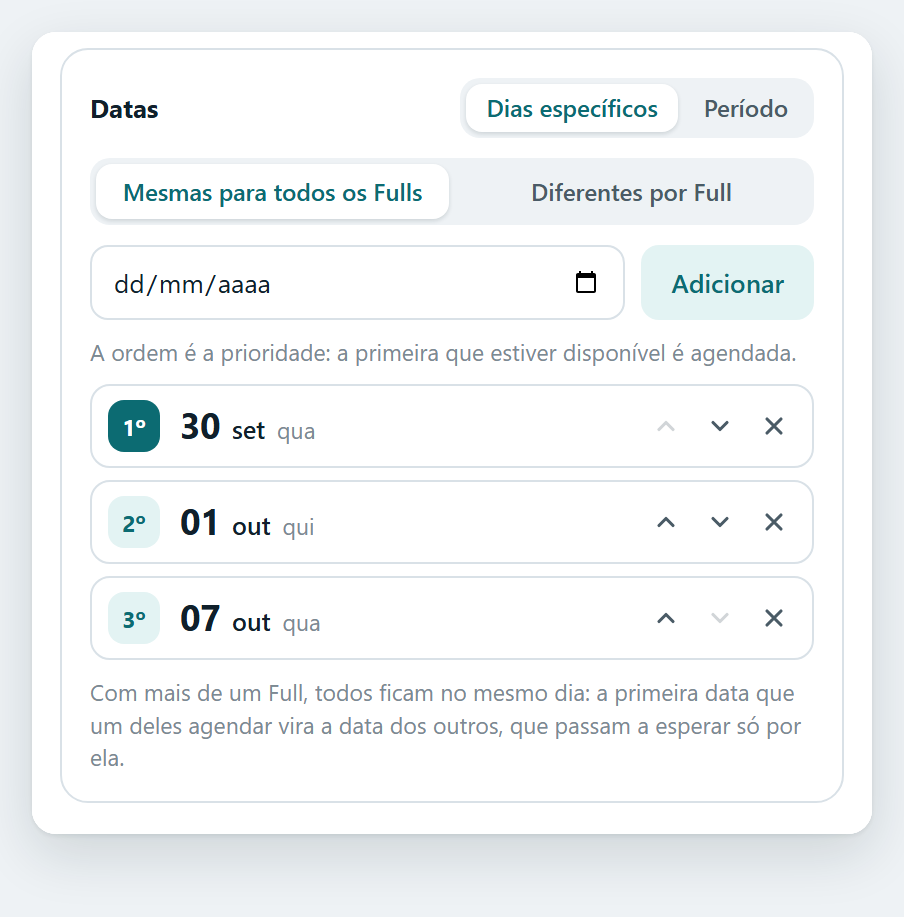
Vários Fulls: mesmas datas ou diferentes
Com mais de uma aba de agendamento aberta, o segundo seletor decide se os Fulls saem juntos ou em dias diferentes. São quatro combinações:
- Dias específicos + Mesmas para todos: uma lista só, e todos os Fulls ficam no mesmo dia. O primeiro que conseguir agendar define a data; os outros passam a esperar só por ela (e, se já estavam em outro dia, trocam para ela quando ela aparecer).
- Período + Mesmas para todos: um período só, e também todos no mesmo dia, o primeiro dia do período que um deles conseguir.
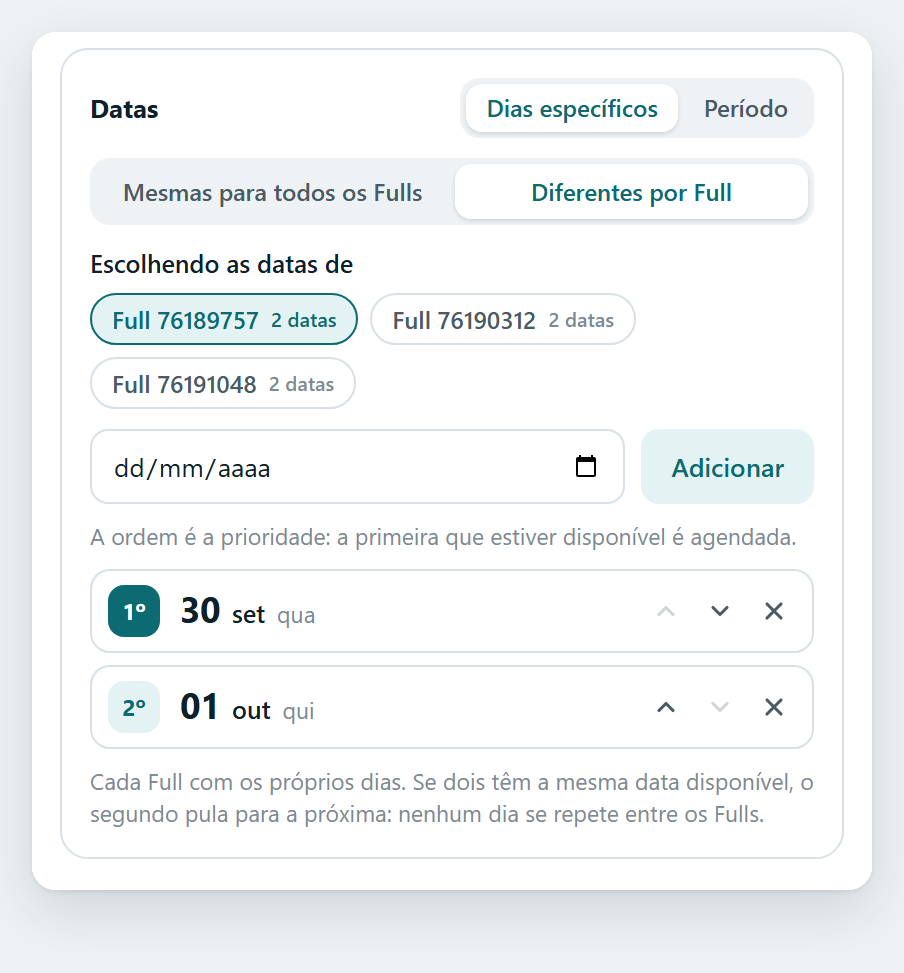
- Dias específicos + Diferentes por Full: você escolhe os dias de cada Full separadamente. Clique no número do Full e adicione as datas dele. Nenhum dia se repete entre os Fulls: se dois têm a mesma data disponível, o segundo pula para a próxima.
- Período + Diferentes por Full: um período só para todos, mas cada Full em um dia diferente dentro dele. Com o período 17 a 19 em três Fulls, eles saem em 17, 18 e 19, na ordem em que encontrarem.
9. Centros e horário (veículo particular)
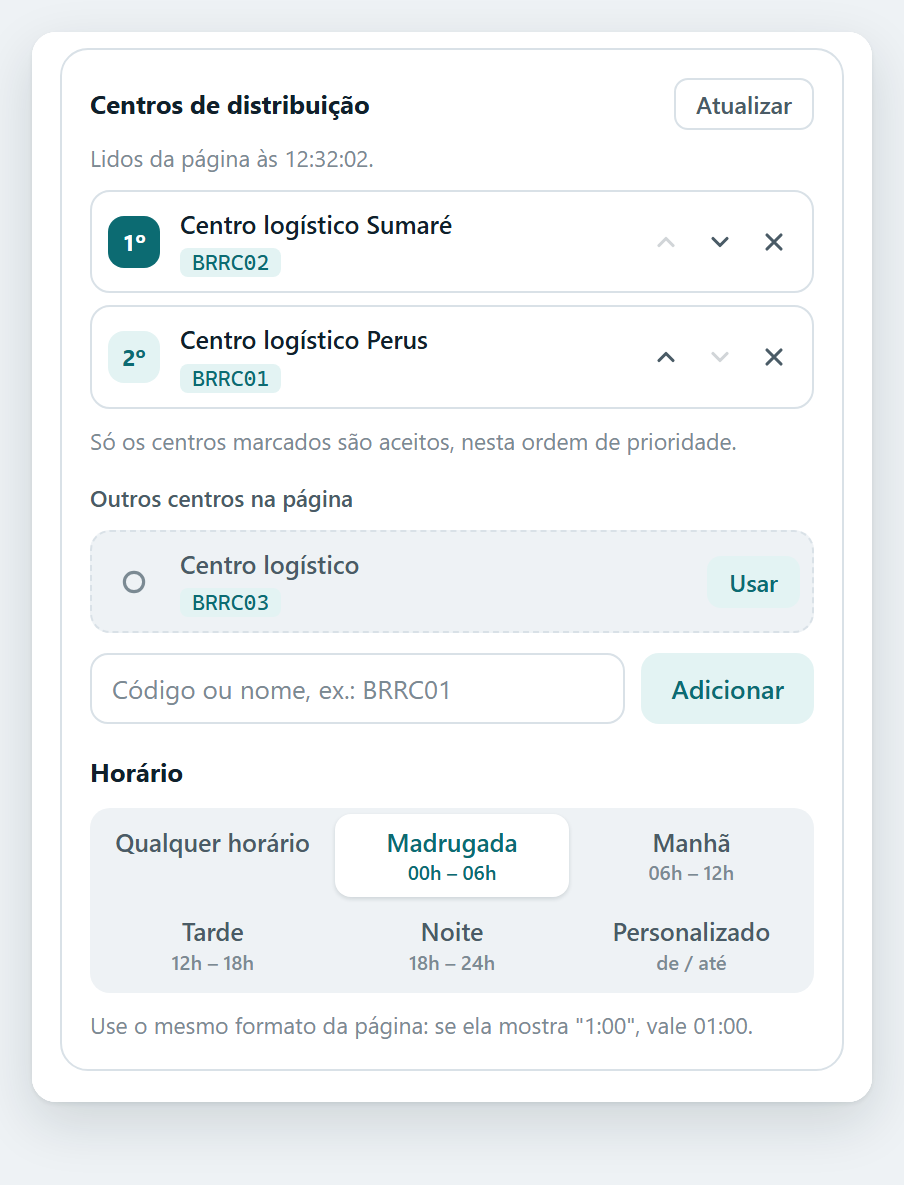
- Centros de distribuição: a extensão lê os centros da própria página assim que ela abre e os mostra em "Centros na página". Clique em Usar nos que aceita; a ordem é a prioridade. Também dá para digitar o código (ex.: BRRC01).
- Horário: escolha uma faixa pronta (madrugada, manhã, tarde) ou defina de/até. A extensão pega o primeiro horário disponível dentro da faixa, na primeira data possível.
O botão Atualizar relê os centros se a página mudou.
10. Verificação e janela separada
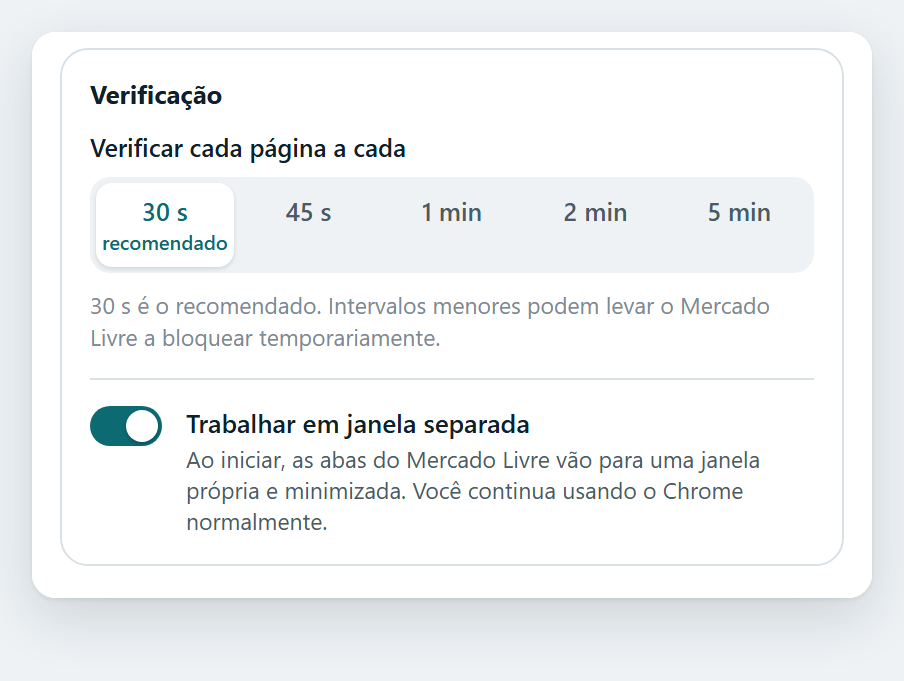
- Verificar cada página a cada 30 s, 45 s, 1, 2 ou 5 min. 30 s é o recomendado; mais rápido que isso pode fazer o Mercado Livre bloquear temporariamente.
- Trabalhar em janela separada: ao iniciar, as abas do Mercado Livre vão para uma janela própria, minimizada. Você continua usando o Chrome normalmente. Para vê-las, clique em Mostrar no monitor.
11. Ao encontrar: agendar, notificação e som
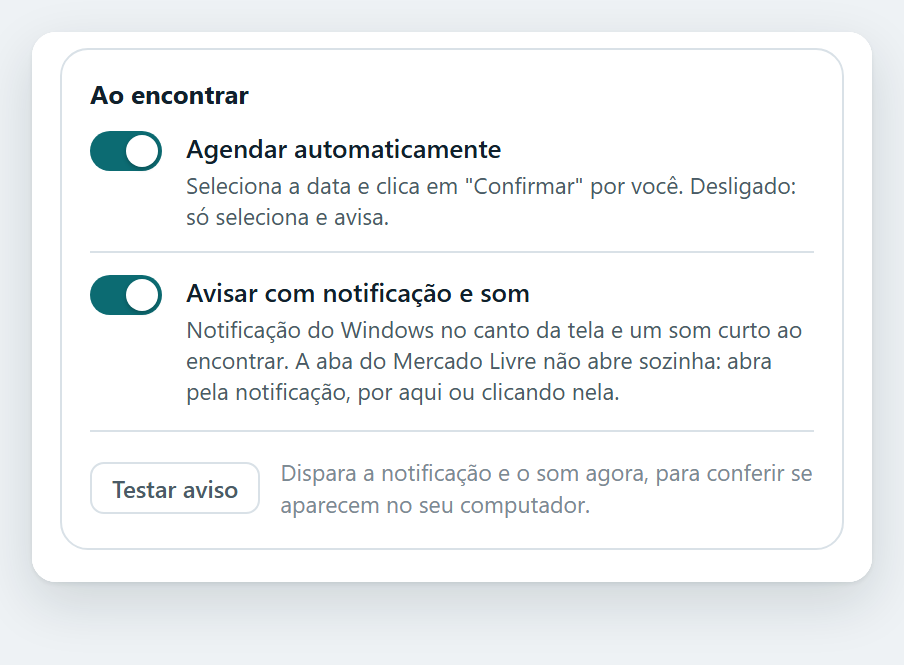
- Agendar automaticamente (ligado): seleciona a data e clica em Confirmar por você, e depois confere se ficou salva. Desligado: só seleciona a data e avisa, e você confirma na página.
- Avisar com notificação e som: notificação do Windows no canto da tela e um som curto. Clique em Testar aviso para conferir que aparecem no seu computador. Se não aparecer, veja a seção 18.
A aba do Mercado Livre não abre sozinha ao encontrar. Você abre pela notificação, pelo botão "Abrir aba" no monitor ou clicando na aba.
12. Aviso por e-mail
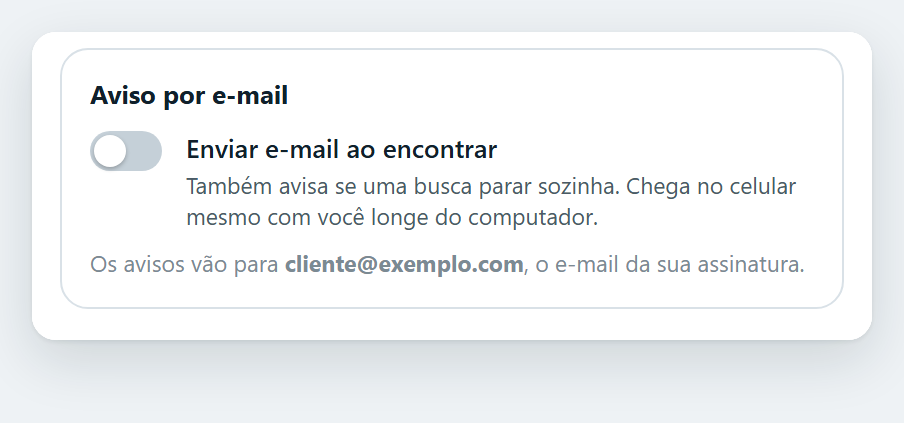
Ligado, você recebe um e-mail quando uma data é agendada e também se uma busca parar sozinha. Vai para o e-mail da sua assinatura e chega no celular mesmo com você longe do computador.
13. Iniciar a busca
- Iniciar busca (ou Iniciar em N abas): começa em todas as páginas de agendamento abertas que ainda não têm busca. Cada linha do monitor também tem o próprio Iniciar.
- Testar sem agendar: faz uma verificação agora e mostra o que a extensão enxerga na página (modo, datas disponíveis, centros), sem agendar nada. Use na primeira vez para conferir a configuração.
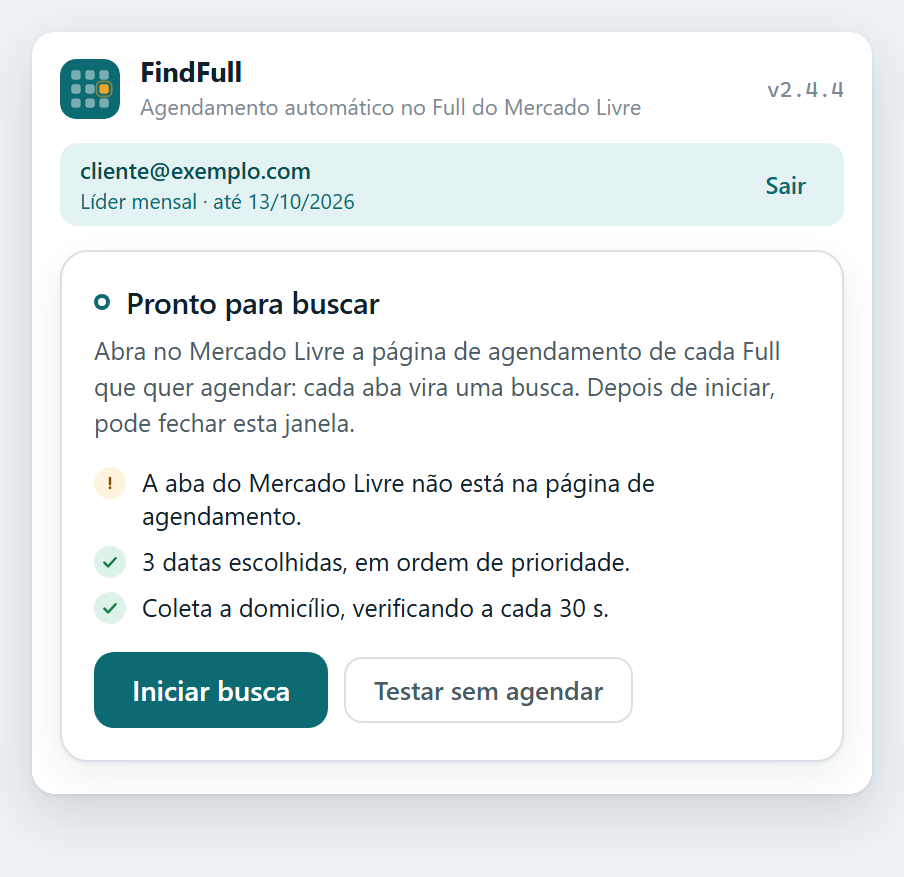
Antes de iniciar, o monitor lista as verificações: página aberta, datas escolhidas, modo. O que estiver em vermelho precisa ser resolvido.
Depois de iniciar, pode fechar a janela da extensão. A busca continua no Chrome.
14. Durante a busca
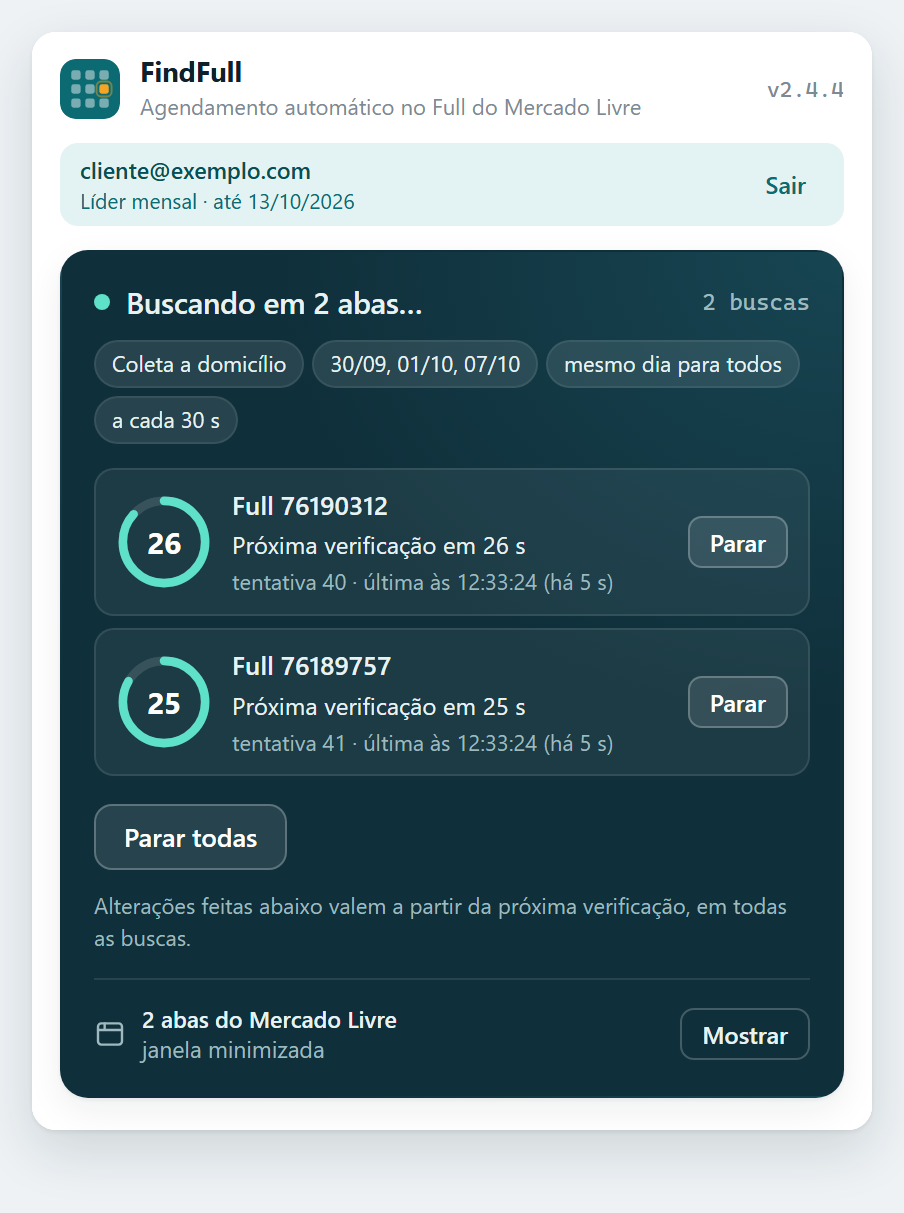
- A cada intervalo a página é recarregada e o calendário lido. Se a data não está disponível, espera o próximo ciclo.
- Parar interrompe uma busca; Parar todas, todas. Nada é agendado ao parar.
- Mudou uma configuração? Vale a partir da próxima verificação, em todas as buscas.
- A aba precisa continuar aberta. Se você fechar a aba, a busca dela para e o monitor avisa.
15. Quando encontra
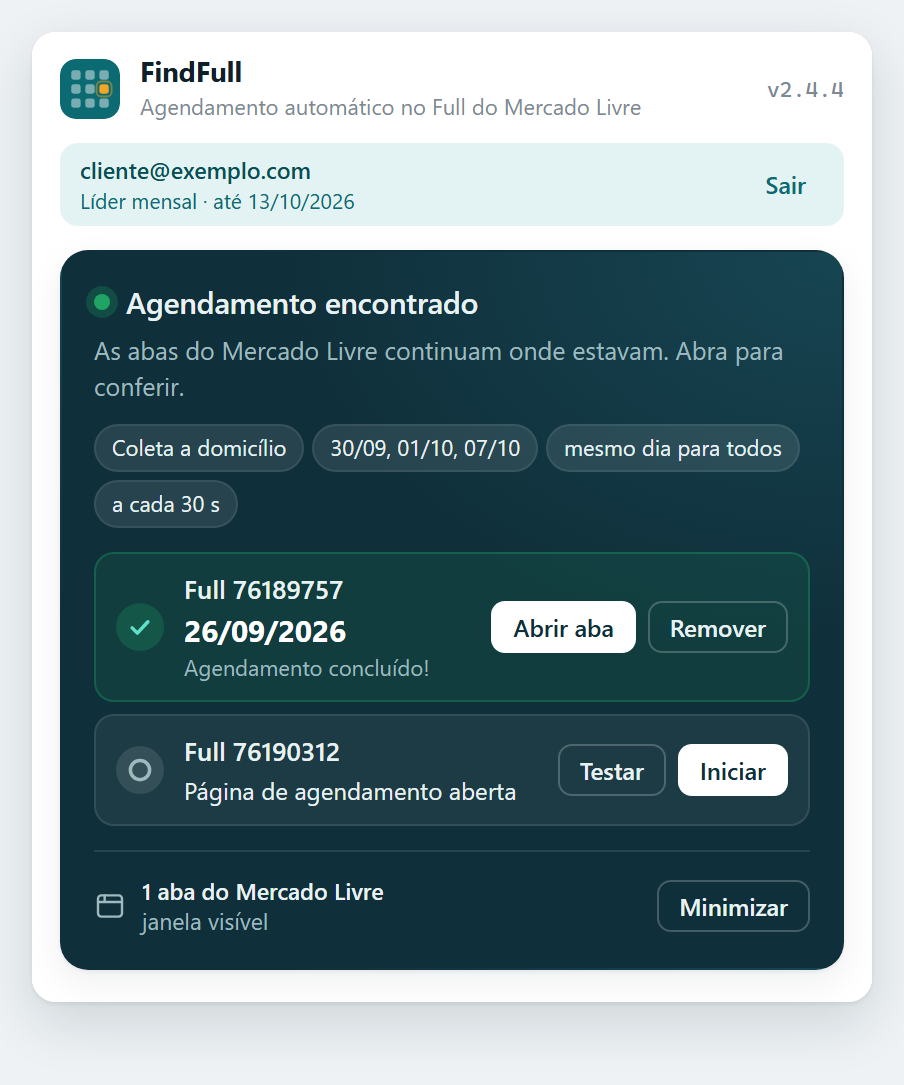
No mesmo instante:
- a data é selecionada e confirmada na página do Mercado Livre, e a extensão confere na página de preparação do envio que ela realmente ficou salva;
- aparece a notificação do Windows e toca o som;
- chega o e-mail, se a opção estiver ligada;
- a busca daquele Full para sozinha. As outras continuam.
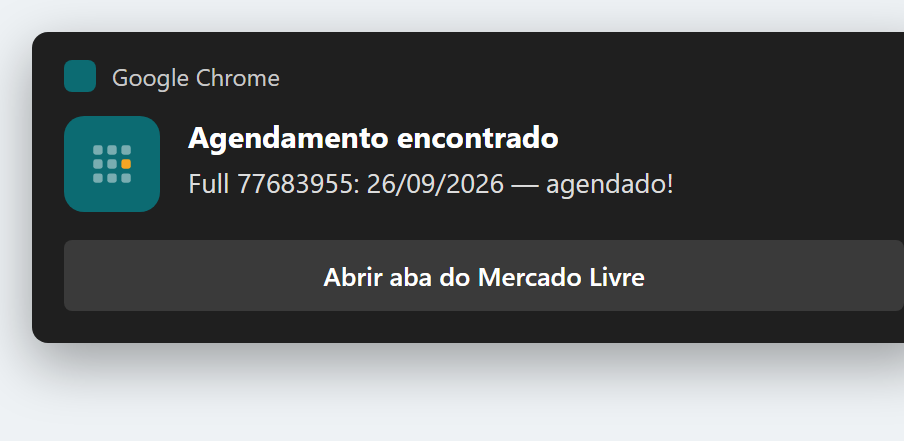
Abra a aba e confira o agendamento na página "Preparação do envio", que mostra "Você agendou a coleta para …". Depois, Limpar concluídos tira os resultados da lista.
16. Situações especiais
O Full já tem uma data marcada
Pode iniciar a busca mesmo assim. A extensão só troca se aparecer uma data de prioridade maior que a atual (mais acima na sua lista, ou mais cedo no período). Se a data atual já é a melhor, ela não mexe e avisa "Já estava agendado".
"Confirmação enviada, mas não deu para conferir"
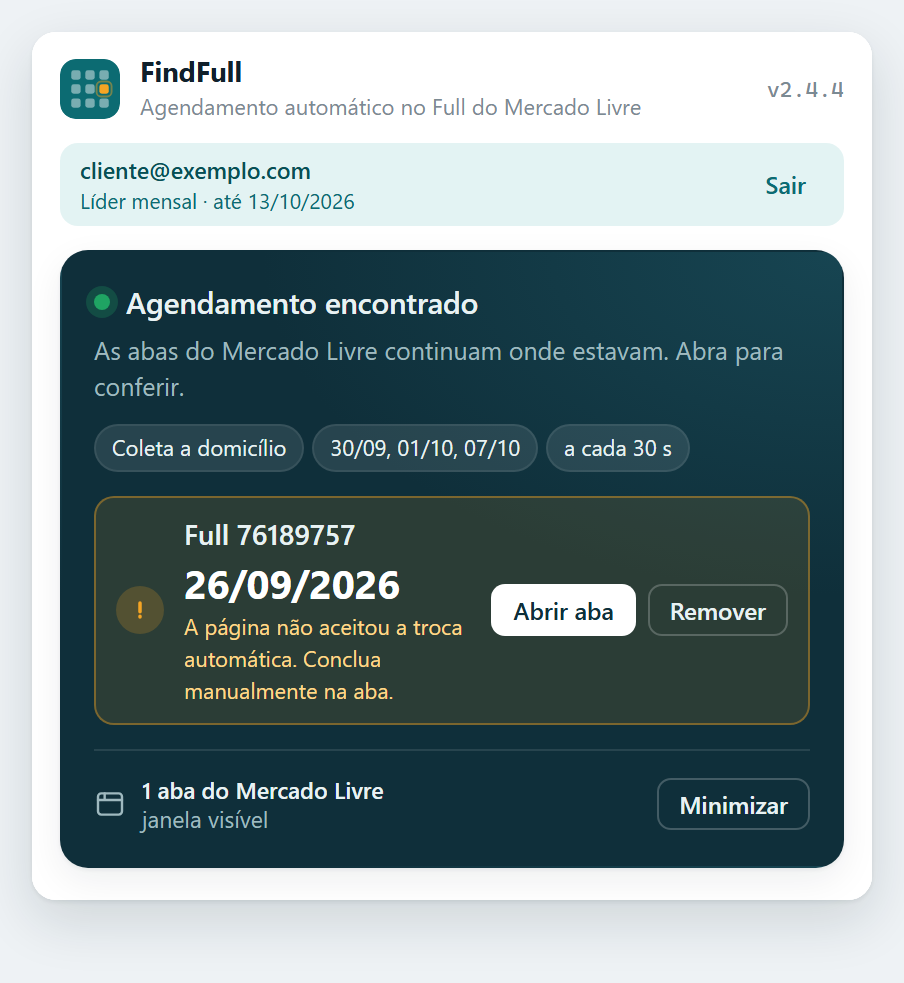
Acontece quando o Mercado Livre não aceitou a troca em silêncio ou a página mudou de um jeito que a extensão não conseguiu ler. Abra a aba: se a data estiver certa, está tudo bem; se não, escolha a data à mão.
A página do Mercado Livre deu "Ocorreu um erro"
A extensão reconhece essa tela e recarrega em 3 segundos, sem esperar o intervalo. Se o erro insistir, espera um pouco mais a cada vez (até 30 s) e continua.
A busca parou sozinha
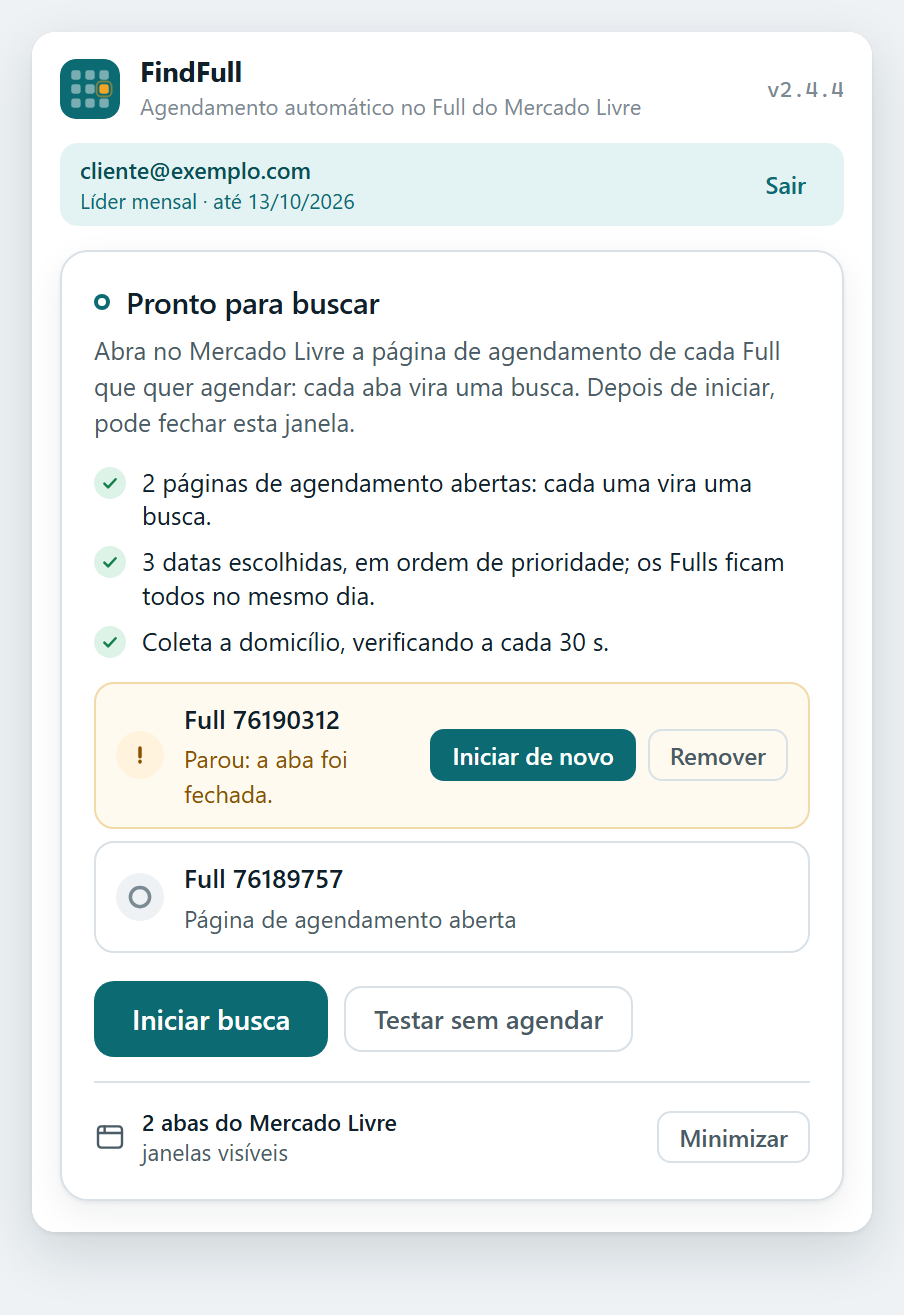
- Aba fechada ou a aba saiu do Mercado Livre: abra a página de novo e clique em "Iniciar de novo".
- Página de agendamento não encontrada 5 vezes seguidas: você foi deslogado do Mercado Livre ou a aba não está na página certa. Faça login, abra a página e inicie de novo.
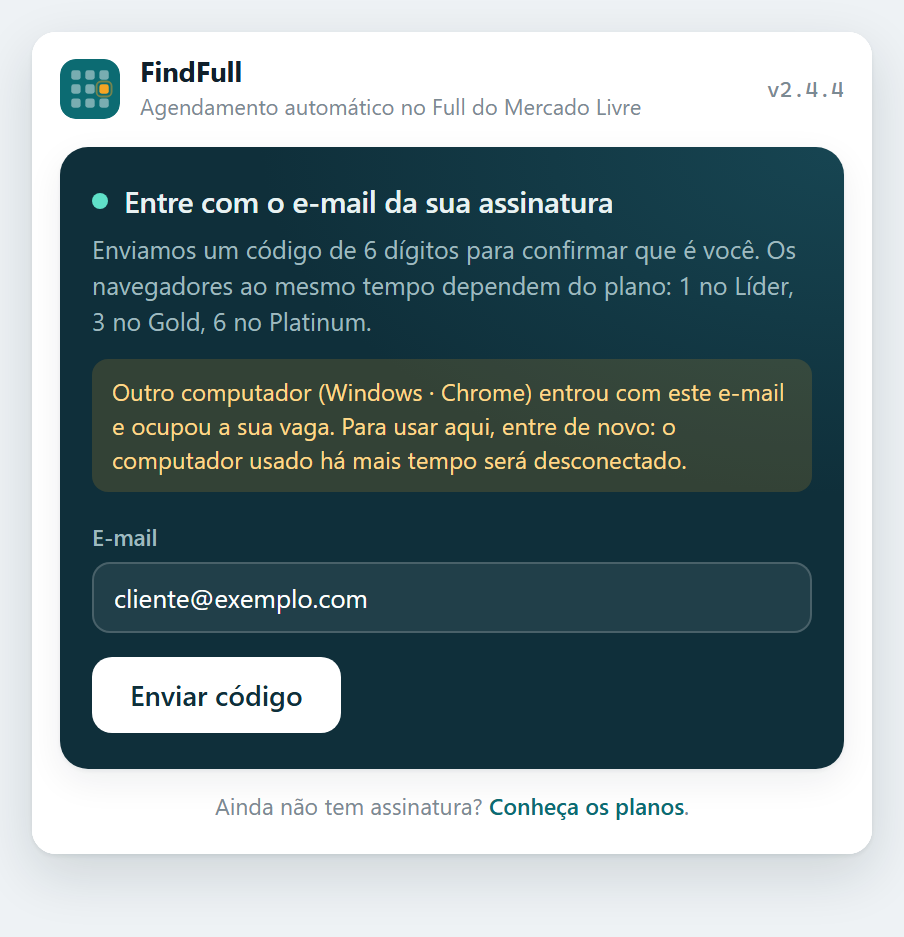
- Licença deixou de valer: outro computador entrou com seu e-mail e ocupou a vaga, ou a assinatura venceu. Veja a seção 17.
Dois Fulls e o mesmo dia
Com "Mesmas para todos os Fulls", a extensão faz o contrário de espalhar: quando um Full agenda uma data, os outros passam a esperar por essa mesma data, para todos saírem no mesmo dia. Com "Diferentes por Full", quando um agenda uma data, os outros pulam para a próxima disponível, e nenhum dia se repete. Veja a seção 8.
17. Conta, planos e computadores
- Líder: 1 navegador por vez. Gold: 3 ao mesmo tempo. Platinum: 6. Em todos, cada computador entra com o mesmo e-mail e o mesmo código.
- Quando todas as vagas estão ocupadas e um computador novo entra, o que estava sem uso há mais tempo é desconectado. Nele, a extensão mostra "outro computador entrou" e as buscas param.
- Sair (na faixa do topo) desconecta só o computador atual e libera a vaga.
- A extensão confere a assinatura ao abrir, ao iniciar cada busca e a cada 15 minutos. Sem internet, continua valendo por até 3 dias.
- Mensal: renova todo mês no cartão; a licença ganha 35 dias por cobrança, com folga para a renovação. Anual: 365 dias, pagamento único, sem renovação automática; avisamos por e-mail perto do vencimento.
18. Problemas comuns
- O código de acesso não chega
- Confira o spam e a pasta "Promoções". Aguarde um minuto e clique em Reenviar. O limite é de 8 códigos por dia por e-mail. Confira também se digitou o mesmo e-mail da assinatura.
- A notificação do Windows não aparece
- No Windows, abra Configurações → Sistema → Notificações e confira se as notificações estão ligadas e se o Google Chrome está permitido. Desligue o "Assistente de foco / Não perturbe". No Chrome, em chrome://settings/content/notifications, o FindFull não pode estar bloqueado. Use "Testar aviso" na extensão para conferir.
- O monitor diz que a aba não é a página de agendamento
- Abra a página "Agende uma data para enviar seus produtos" nessa aba e dê F5. O endereço precisa conter /shipping/inbounds/.
- A extensão não vê os centros de distribuição
- Ela lê os centros da página assim que abre. Se a página mudou, clique em Atualizar. Só aparece para veículo particular.
- O e-mail de aviso não chega
- A opção "Enviar e-mail ao encontrar" precisa estar ligada. Os avisos vão para o e-mail da assinatura. Confira o spam. Há um limite de 30 avisos por dia por licença.
- A extensão parece desatualizada
- Ela pede ao Chrome a verificação de versão a cada 15 minutos e se atualiza sozinha quando nenhuma busca está rodando. Para forçar: chrome://extensions → Modo do desenvolvedor → Atualizar.
- O Mercado Livre pediu login de novo
- Faça login na aba e clique em "Iniciar de novo". Sessões do Mercado Livre expiram de tempos em tempos; a extensão para sozinha quando não encontra a página 5 vezes seguidas.
- Aviso "Essa extensão não é considerada confiável"
- Aparece em chrome://extensions para quem usa a Proteção reforçada do Chrome, para qualquer editor novo na loja. Não afeta o funcionamento e some com o tempo.
19. Cancelamento e reembolso
- Mensal: cancele na sua conta do Mercado Pago, em "Suas assinaturas". O acesso continua até o fim do mês pago.
- Anual: é um pagamento único, sem renovação. Não há o que cancelar; vence no fim do período.
- Arrependimento em até 7 dias após a compra: devolvemos o valor integral. Envie um e-mail para contato@findfull.com.br com o comprovante de pagamento do Mercado Pago e o e-mail cadastrado. A devolução é feita pelo Mercado Pago em até 5 dias úteis e o acesso é encerrado.
Detalhes nos Termos de uso. Dúvidas: contato@findfull.com.br.